ZOOMの使い方|日米英語高等学院

ZOOMの使い方

Step1: アプリのダウンロード

画像はApp Storeのものです

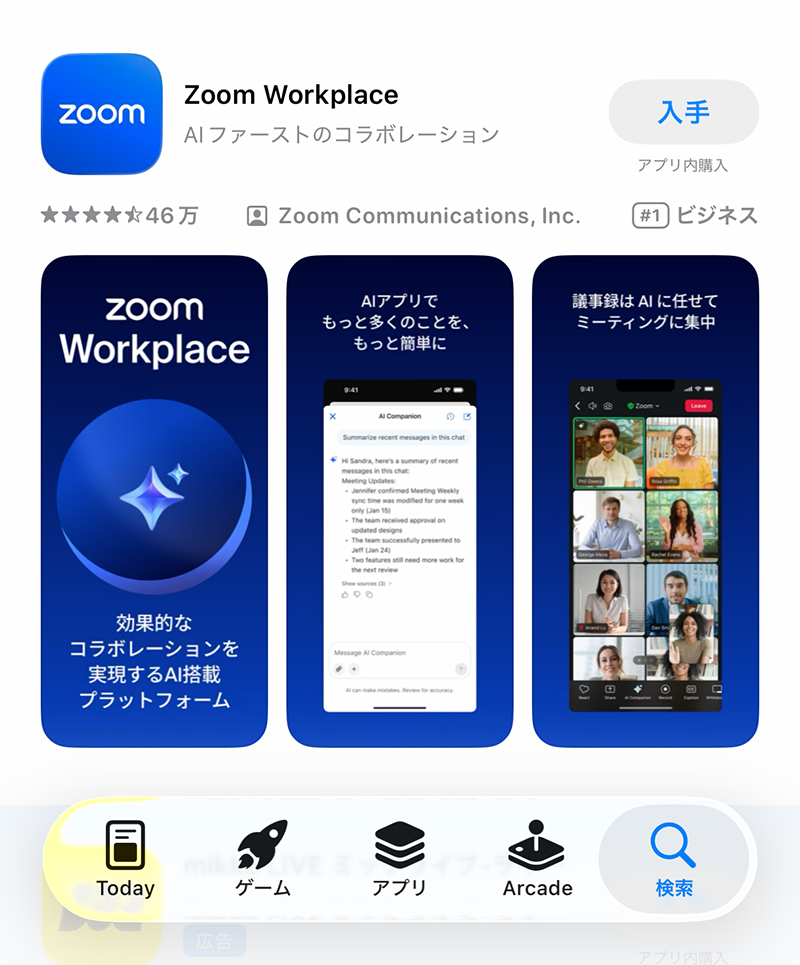
「App Store」または「Google Play」にて「Zoom」と検索の上、アプリをインストールしてください。
目印は青い背景に白文字でZoomと書かれたアイコンです。

App Storeをご利用の方はこちら Google Playをご利用の方はこちら

Step2: URLをクリック

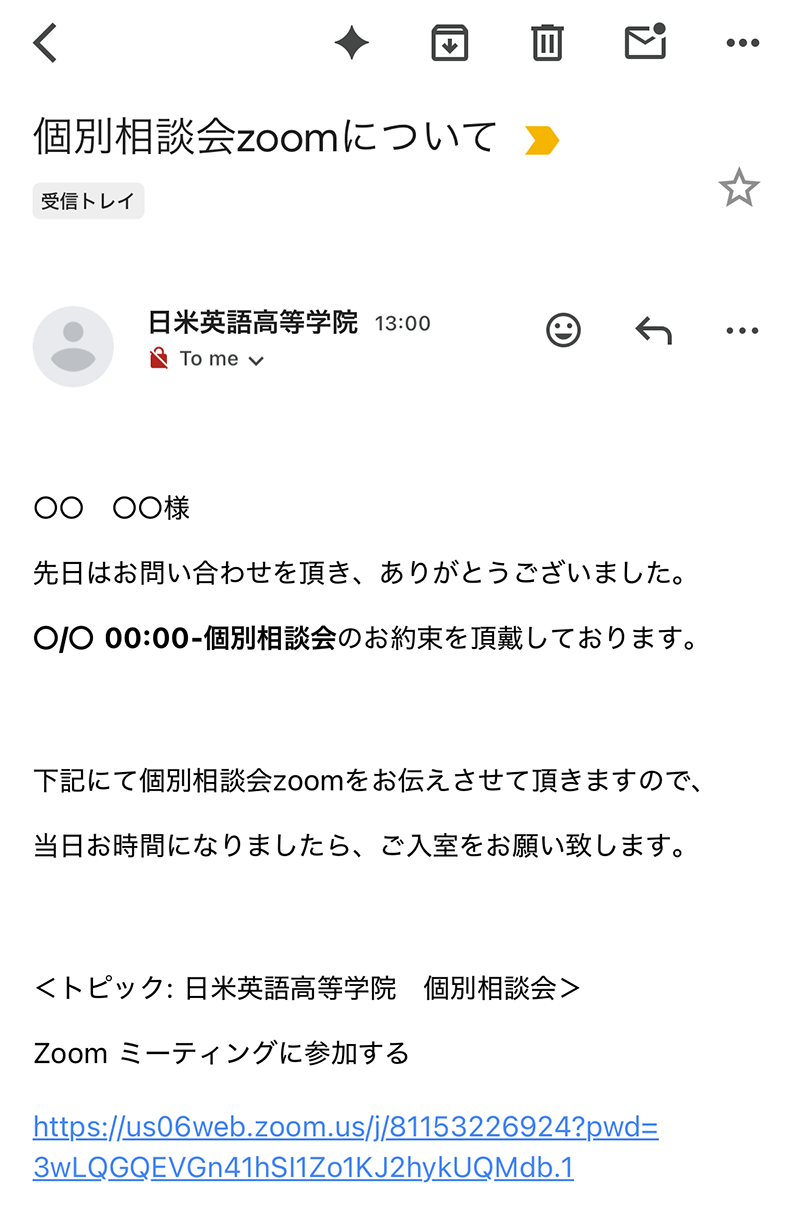
事前にお送りしておりますメールに記載されている「ZoomのURL」をクリックしてください

Step3: お名前を入力して参加
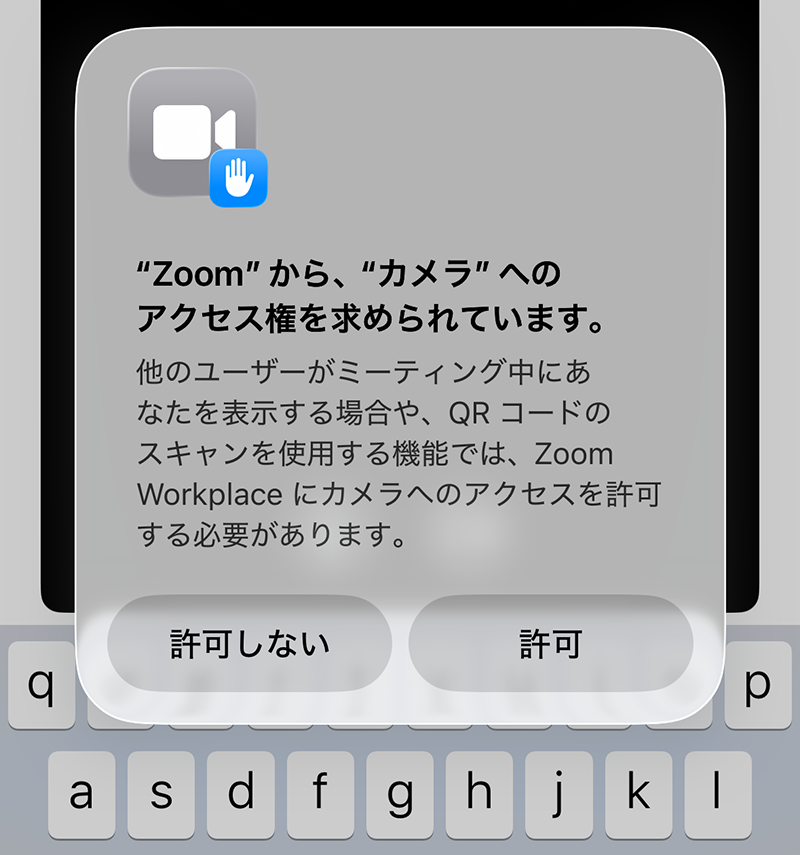
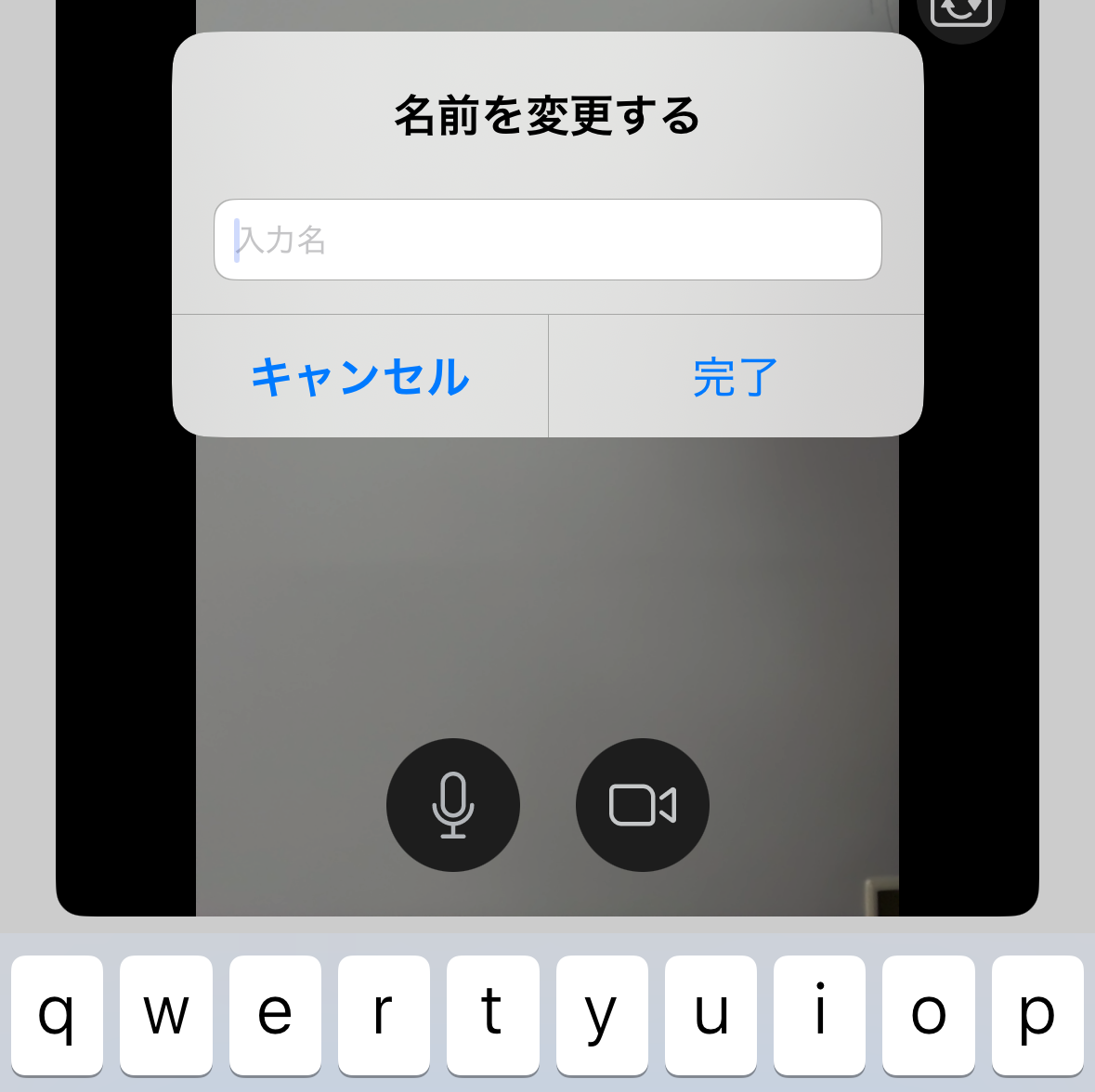
画面が表示されましたら、カメラへのアクセス権をご許可いただき、お名前(フルネーム)をご入力いただいたあと、「ミーティングに参加」を押してください。
その後、「インターネットを使用した通話」などを選択いただきますと接続が完了し、Zoomミーティングが開始されます。


よくあるご質問

困り顔の保護者のイラスト ZOOMのアカウント登録は必要ですか?

不要でございます。アカウント登録を行わず、そのままご参加いただけます。

回答するスタッフのイラスト
困り顔のイラスト 接続できない場合はどうしたらいいですか

お手数ですが次の方法をお試しください。
・URLを再度クリックする
・アプリを一度終了し、再度開きなおす

回答するスタッフのイラスト
困り顔のラスト カメラやマイクの許可が表示されました。必要ですか?

「許可」をご選択ください。
許可されていない場合、音声が聞こえない、もしくは映像が表示されない場合がございます。

回答するスタッフのイラスト

まずはお気軽にご相談ください

LINEやお電話でも承ります。